마스터 슬라이드로 한 번에 수정
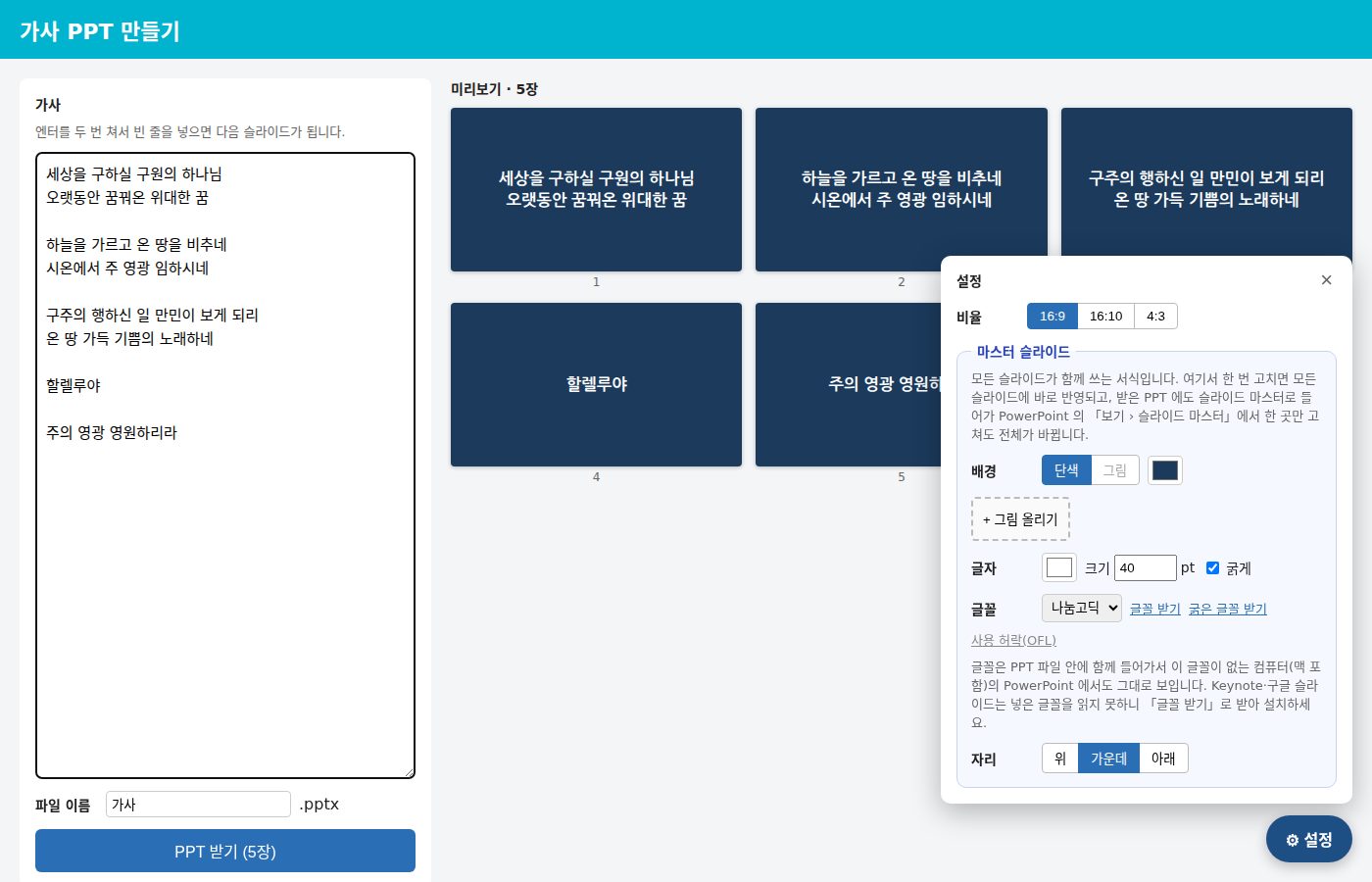
글꼴·크기·색·배경을 마스터 한 곳에서 바꾸면 모든 슬라이드가 함께 바뀝니다. 받은 PPT 도 슬라이드 마스터만 고치면 끝.
 가사 PPT 만들기
지금 만들기
엔터 두 번이면 다음 슬라이드. 글꼴·크기·색·배경은 마스터 슬라이드 한 곳에만 있어서 한 번 고치면 모든 슬라이드가 함께 바뀝니다. 받은 .pptx도 PowerPoint 슬라이드 마스터로 한 번에 고치세요. 설치도, 회원가입도 없는 무료 웹앱입니다.
핵심 기능
곡 순서가 바뀌거나 예배 직전에 글자가 작다는 말을 들어도 슬라이드를 한 장씩 고칠 필요가 없습니다. 서식은 마스터 슬라이드 한 곳에만 있고, 각 슬라이드에는 가사만 들어 있기 때문입니다.
글꼴·크기·색·배경을 마스터 한 곳에서 바꾸면 모든 슬라이드가 함께 바뀝니다. 받은 PPT 도 슬라이드 마스터만 고치면 끝.
복사한 가사를 그대로 붙여넣고, 끊을 곳에 빈 줄만 넣으세요. 한 장에 몇 줄을 둘지 마음대로 정합니다.
모든 슬라이드를 받을 PPT와 똑같은 모양으로 늘어놓아 보여 줍니다. 누르면 그 가사로 바로 갑니다.
깔끔한 단색부터 교회 사진까지. 올린 사진은 브라우저에 저장돼 다음 주에도 그대로 고를 수 있습니다.
PPT는 내 컴퓨터의 브라우저 안에서 만들어집니다. 가사와 사진이 밖으로 나가지 않아 안심하고 쓰세요.
나눔고딕·나눔명조 등 무료 글꼴이 PPT 파일 안에 함께 들어가, 글꼴이 없는 맥·교회 컴퓨터의 PowerPoint 에서도 똑같이 보입니다.
무료이고 회원가입·설치가 없습니다. 페이지를 열고 바로 만들면 됩니다.
아니요. 서식은 마스터 슬라이드 한 곳에만 있습니다. 만들기 화면의 마스터 슬라이드에서 고치면 모든 슬라이드가 바로 바뀌고, 받은 PPT 도 PowerPoint 의 「보기 › 슬라이드 마스터」에서 한 곳만 고치면 50장이든 100장이든 한 번에 바뀝니다.
쓰고 있는 브라우저 안에만 저장됩니다. 서버로 보내지 않으므로 다른 사람이 볼 수 없고, 다음에 같은 브라우저로 열면 그대로 이어서 쓸 수 있습니다.
표준 .pptx 파일이라 PowerPoint, Keynote, 구글 슬라이드, 한쇼에서 열고 고칠 수 있습니다.
쓴 글꼴이 PPT 파일 안에 함께 들어가서 글꼴이 설치되지 않은 컴퓨터(맥 포함)의 PowerPoint 에서도 그대로 보입니다. Keynote·구글 슬라이드는 넣은 글꼴을 읽지 못하므로, 만들기 화면의 「글꼴 받기」로 글꼴을 받아 설치하면 됩니다.
기본은 요즘 스크린·TV에 맞는 16:9이고, 16:10과 4:3도 고를 수 있습니다.